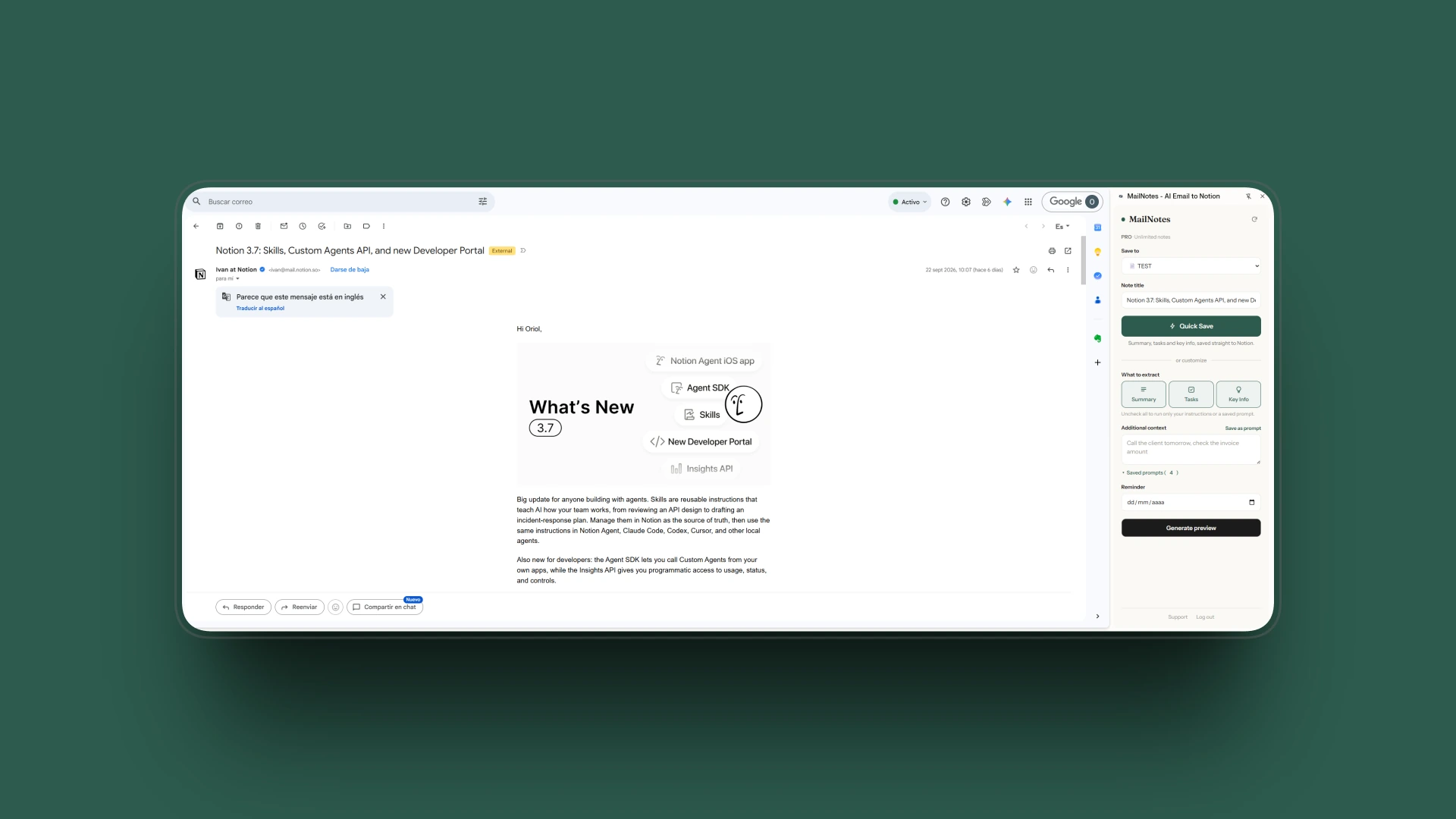
Tus correos y adjuntos, directos a Notion en un clic.
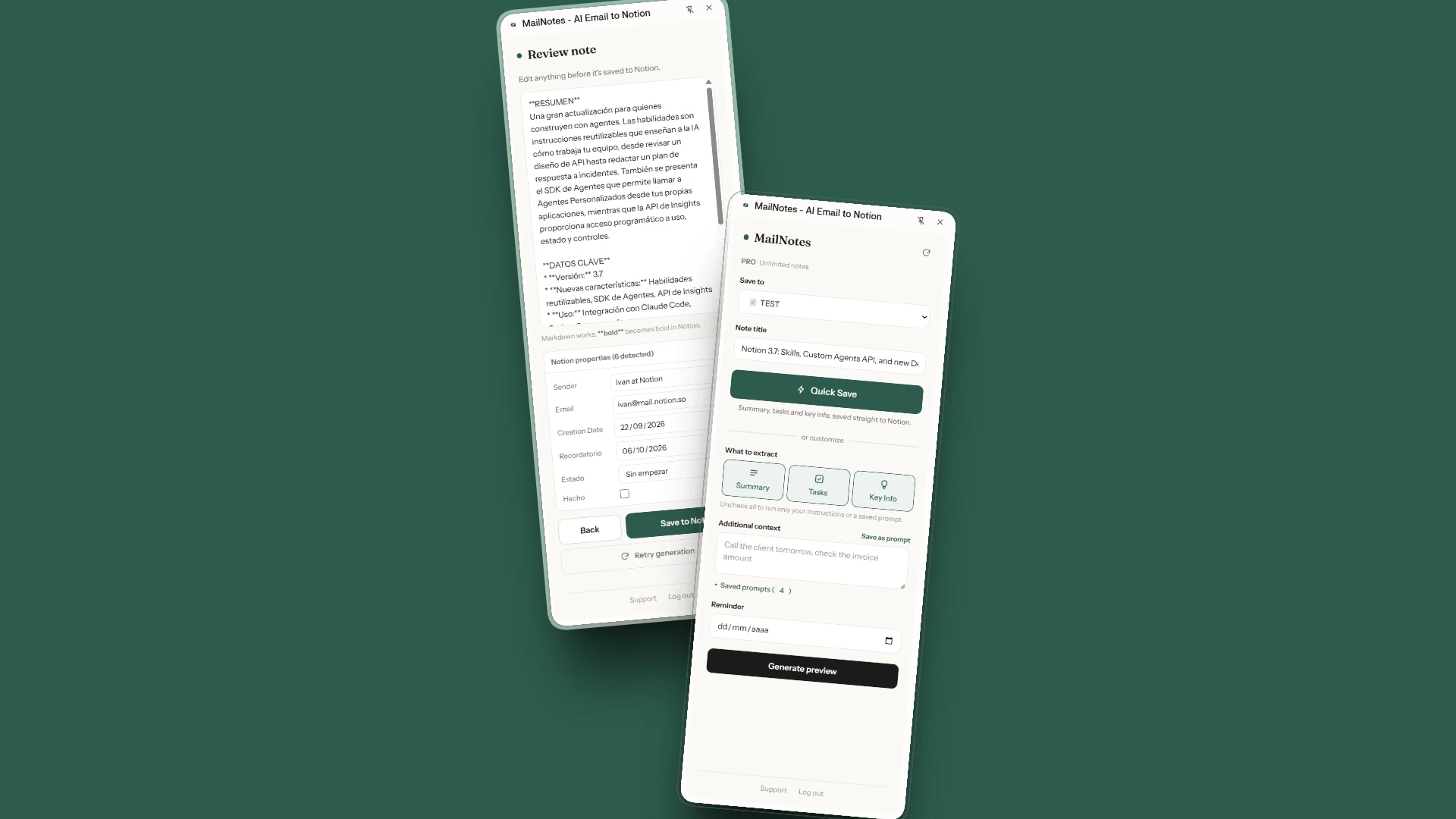
MailNotes resume el hilo, lee las facturas en PDF y extrae las tareas. Con Quick Save se guarda al instante en tu base de datos de Notion. Si prefieres controlarlo, revisa y edita todo antes de guardar.
Quick Save lo guarda al instante. O genera una vista previa, edítala y guárdala tú.
Funciones
Más que un resumen
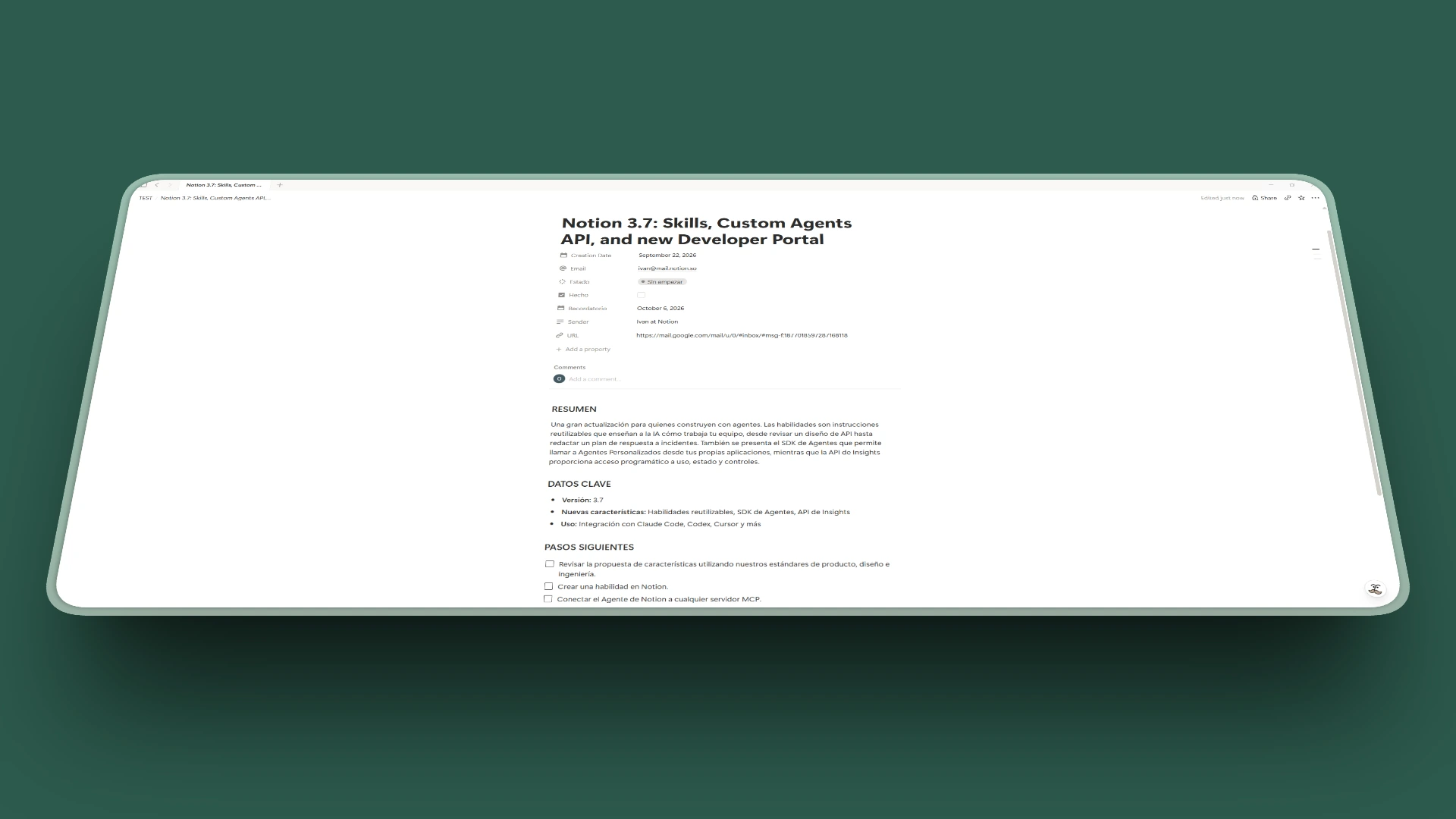
MailNotes convierte un correo en una nota estructurada, con los campos de tu base de datos ya rellenos.
Nuevo
Quick Save
Un clic y el correo queda guardado en Notion, con su resumen, sus tareas y sus datos clave. Sin pantallas intermedias. Cuando quieras controlarlo todo, la vista previa editable sigue ahí.
Quick Save
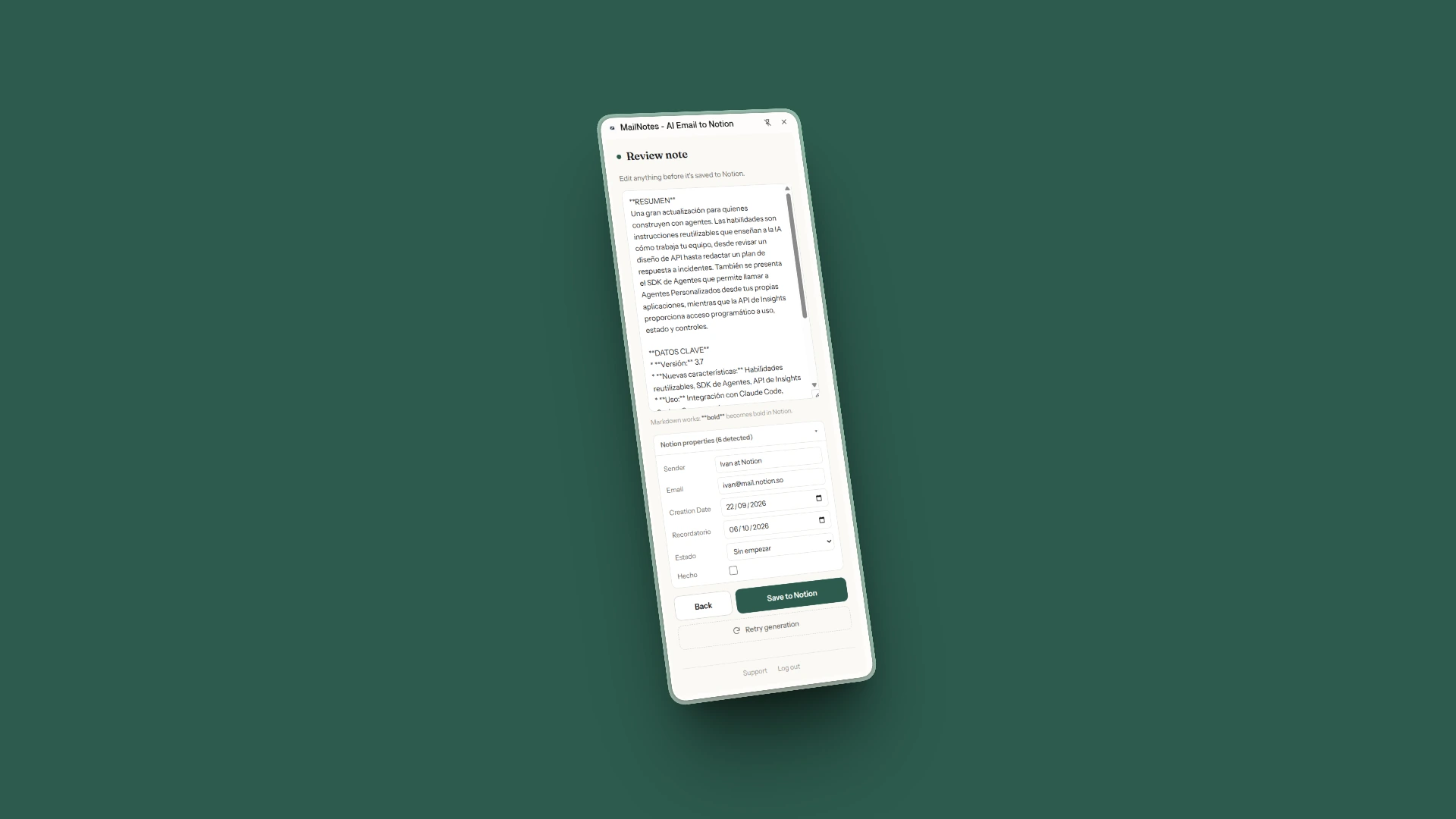
Edita antes de guardar
MailNotes prepara un borrador y no guarda a ciegas. Corrige el resumen y cada propiedad que detectó la IA antes de que llegue a Notion.
RemitenteFechasEtiquetasEstadoSelección múltiple
Lee los PDFs adjuntos
¿Te llega una factura o un informe? La IA lee el PDF y extrae los datos clave: importe, fecha, conceptos. Van directos a las columnas de tu base de datos.
Tareas accionables
Convierte un correo de cinco párrafos en una lista de casillas. Detecta las fechas límite y las lleva a tu recordatorio.
Se adapta a tu base de datos
MailNotes lee las columnas de tu base de datos y las rellena: remitente, fecha, etiquetas, campos personalizados. Sin configurar nada.
Plan Pro
Prompts guardados
Guarda hasta 10 instrucciones y aplícalas a cualquier correo con un clic. Defines una vez cómo quieres que la IA trate cada tipo de email.
Ejemplos
«Extrae el importe y la fecha de vencimiento»
«Añade una tarea para llamar al cliente»
Casos de uso
Tres formas de usarlo
Así queda un correo en Notion según lo que hagas con él.
Freelance y facturas
Antes
Abres el PDF, copias el importe y la fecha, y los pegas en tu hoja de facturas.
Con MailNotes
MailNotes lee la factura y rellena las columnas de tu base de datos con lo que le pidas.
Ejemplo de nota en Notion
Proveedor
Estudio Norte S.L.
Importe
1.250,00 €
Vence
15 oct 2026
Estado
Pendiente de pago
Agencias y consultores
Antes
Las conversaciones con clientes se pierden entre cientos de correos.
Con MailNotes
Cada hilo importante pasa a ser una nota con resumen, tareas y un enlace de vuelta al correo. Un CRM ligero dentro de Notion.
Ejemplo de nota en Notion
Cliente
Estudio Aurora
Resumen
Aprueba el presupuesto con dos cambios
Próximo paso
Enviar presupuesto revisado
Hilo
Abrir en Gmail
Estudiantes e investigadores
Antes
Los plazos y los recursos que te mandan quedan enterrados en la bandeja de entrada.
Con MailNotes
El correo del profesorado o el paper en PDF pasa a tu segundo cerebro, con la fecha límite como recordatorio.
Ejemplo de nota en Notion
Recordatorio
6 nov 2026
Tarea
Entregar el trabajo final
Fuente
Correo + PDF adjunto
Estado
Sin empezar
Comparativa
Formas de llevar Gmail a Notion
Comparamos por tipo de herramienta, no por marca.
¿Venías de Notion Mail?
Notion Mail cerró el 22 de septiembre de 2026. Tus correos siguen en Gmail, y con MailNotes puedes seguir llevando a Notion los que importan, uno a uno, sin cambiar de cliente de correo.
Comparativa de MailNotes con otras formas de guardar correos de Gmail en Notion
Función
MailNotesGratis · Pro 5 €/mes
Copiar y pegar a manoSin herramientas
Complementos simples de GmailGuardan el correo en Notion
AutomatizacionesTipo Zapier o Make
Funciona dentro de Gmail
Sí
No
Sí
No
Guarda en bases de datos de Notion
Sí
A mano
Sí
Sí
Resumen con IA
Sí
No
Varía
Con pasos extra
Lee PDFs adjuntos con IA
Sí
No
Varía
Con pasos extra
Extrae tareas automáticamente
Sí
No
Varía
Con pasos extra
Revisas y editas antes de guardar
Sí
Sí
Solo el texto
No
Rellena las propiedades de Notion
Sí
A mano
Varía
Campo a campo
Guarda solo, sin abrir el correo
No
No
Varía
Sí
Las funciones concretas varían entre herramientas. «Con pasos extra» significa que tienes que montar tú la automatización. MailNotes guarda los correos que tú eliges, uno a uno: no sincroniza tu bandeja de entrada. Es deliberado: en Notion solo entra lo que de verdad importa.
MailNotes procesa únicamente el correo que abres y decides guardar. No lee tu bandeja de entrada en segundo plano.
Cómo se procesa
El texto del correo viaja cifrado a nuestro servidor y a OpenAI, que genera el resumen. Después se escribe directamente en tu Notion. No almacenamos tus correos.
Tus accesos, cifrados
Los tokens de acceso a Google y a Notion se guardan cifrados en nuestra base de datos.
Tú tienes el control
Revoca el acceso cuando quieras desde tu cuenta de Google o desde Notion, o simplemente desinstala la extensión.
Opiniones
Lo que dicen los usuarios
Reseñas publicadas en la Chrome Web Store.
“Uso MailNotes para guardar emails directamente en mis bases de datos de Notion sin salir de Gmail. La IA lee PDFs adjuntos y rellena propiedades automáticamente. Puedes revisar todo en la preview antes de enviarlo, y crear campos de IA personalizados que se quedan guardados para siempre. Para cualquiera que use Notion como sistema central de organización, es un ahorro de tiempo brutal.”
B
Belén Vives
YouTuber · Productividad
Colabora con MailNotes
“Llevaba mucho tiempo buscando una forma sencilla de conectar Gmail con Notion. Convierte hilos desordenados en páginas estructuradas con un clic. El soporte es muy reactivo y lanzan mejoras constantemente. Una apuesta segura para usuarios avanzados de Notion.”
A
Ashley Morris
inNotion · Co-founder
“Fácil de usar y muy útil si sos fan de organizar todo en Notion. En segundos tus mails están organizados y guardados donde elijas, me facilita mucho el trabajo.”
A
Agus Comas
YouTuber · Productividad
Colabora con MailNotes
“Muy buena app. Gracias a MailNotes he podido aumentar mi productividad y tener más control sobre Gmail. Te ayuda a resumir y gestionar tus correos para sintetizarlo todo en Notion. La recomiendo a todos los usuarios.”
Sí. MailNotes ha superado la App Defense Alliance CASA Assessment Tier 2 (Lab Tested & Lab Verified), la auditoría de seguridad independiente que Google exige a las extensiones que acceden a datos de Gmail. Todas las categorías OWASP evaluadas (autenticación, protección de datos, criptografía, comunicaciones y más) obtuvieron resultado Pass. El texto del correo se envía cifrado a nuestro servidor y a OpenAI para generar el resumen, y de ahí a tu Notion. No almacenamos tus correos.
¿Qué es Quick Save?
Es el botón que guarda el correo en Notion en un solo paso, con resumen, tareas y datos clave, sin pasar por la vista previa. Si has escrito instrucciones en «Additional context», también las tiene en cuenta. Gasta un crédito, igual que una vista previa. Si quieres elegir qué extraer o revisar el resultado antes de guardarlo, usa «Generate preview».
¿Funciona con archivos adjuntos PDF?
Sí. MailNotes incluye lectura inteligente de PDFs. Puedes adjuntar facturas, informes o contratos y la IA extraerá el contenido relevante para guardarlo en las propiedades de tu base de datos de Notion.
¿Puedo editar el resumen y las propiedades antes de guardar?
Sí. En la pantalla de vista previa puedes editar el resumen completo y revisar y corregir todos los campos de Notion que la IA detectó: remitente, fechas, etiquetas, estado, selecciones múltiples. Si algo no está bien, lo corriges antes de guardar.
¿Qué son los prompts guardados?
Son instrucciones personalizadas que defines una vez y aplicas a cualquier correo con un clic. Por ejemplo: «Extrae el importe y la fecha de vencimiento» o «Añade una tarea para llamar al cliente». Están disponibles en el plan Pro, con hasta 10 prompts guardados.
¿Funciona con cualquier base de datos de Notion?
Sí. MailNotes lee la estructura de cualquier base de datos de Notion a la que le des acceso y rellena los campos automáticamente. Funciona con la configuración de columnas que ya tengas, sin necesidad de crear una base de datos nueva.
¿En qué idiomas funciona?
MailNotes detecta automáticamente el idioma del correo y genera el resumen en ese mismo idioma. Funciona en español, inglés, catalán, francés, alemán, portugués y muchos más.
¿Qué es un crédito y qué pasa cuando me quedo sin ellos?
Un crédito equivale a un análisis con IA de un correo: cada vista previa o Quick Save gasta uno. Guardar la nota después de revisarla no gasta otro, pero regenerar el resumen sí. Los créditos del plan gratuito se renuevan cada mes. Si te quedas sin ellos antes, puedes esperar al siguiente ciclo o pasar a Pro, que no tiene límite.
¿Guarda automáticamente todo lo que recibo?
No, y es deliberado. MailNotes guarda los correos que tú eliges, uno a uno, para que en Notion solo esté lo que de verdad importa. No sincroniza tu bandeja de entrada ni lee tus correos en segundo plano. Si necesitas un archivo automático de todo lo que llega, existen herramientas de reenvío pensadas para eso.
¿Con qué correo y navegador funciona?
Solo con Gmail en Google Chrome. Guarda siempre en Notion.
¿Necesito saber programar para configurarlo?
No. La configuración completa tarda menos de 1 minuto: instalas la extensión, conectas tu cuenta de Google y autorizas tu Notion. Sin APIs, sin código y sin configuraciones complejas.
¿Funciona con Google Workspace (correo de empresa)?
Sí, MailNotes es compatible con cuentas de Google Workspace. Si tu empresa usa Gmail como cliente de correo, puedes usar MailNotes con normalidad. Ten en cuenta que algunas organizaciones pueden tener restricciones en la instalación de extensiones de Chrome.
¿Cómo me doy de baja?
Puedes revocar el acceso en cualquier momento desde tu configuración de Google o simplemente desinstalando la extensión. No hay permanencia ni letra pequeña.
¿Qué es la certificación CASA Tier 2 y por qué importa?
CASA (Cloud Application Security Assessment) es una auditoría de seguridad independiente avalada por la App Defense Alliance, la alianza de seguridad de Google. El Tier 2 es el nivel más exigente para extensiones de Chrome y requiere una evaluación en laboratorio por un tercero acreditado. En el caso de MailNotes, la realizó TAC Security. Significa que un auditor externo ha verificado que la extensión cumple los estándares de seguridad de OWASP para el manejo de tus datos de Gmail.
Me aparece el error «No se encontró ninguna base de datos accesible», ¿qué hago?
Este error ocurre cuando MailNotes no tiene acceso a ninguna base de datos de Notion. Al conectar Notion, hay un paso donde debes seleccionar explícitamente qué páginas o bases de datos quieres compartir con la integración. Si lo saltaste, o seleccionaste una página que no es una base de datos, MailNotes no puede encontrar dónde guardar. Para solucionarlo, abre Notion, ve a Configuración → Conexiones → MailNotes → Gestionar acceso y añade la base de datos que quieres usar. También puedes desconectar y volver a conectar Notion desde la extensión para repetir el proceso de autorización.
Guías
Guías y recursos
Todo lo que necesitas saber para sacar partido a Gmail y Notion juntos, incluido lo que ha cambiado con el cierre de Notion Mail.